Showing posts with label Tips KOMPUTER. Show all posts

Bagaimana Mengatasi Appcrash Pada Windows 7

Cara Mengatasi Appcrash Pada Windows 7 | tips komputer kali ini mengulas Cara Mengatasi Appcrash Pada Windows 7 - masalah pada laptop yang ter instal Windows 7  anda Tiba-tiba semua aplikasi pendukung yang sudah di install seperti winamp, photoshop, dan photoscape tidak dapat dijalankan.


Cara Mengatasi Appcrash Pada Windows 7

Cara Mengatasi Appcrash pada windows seven tip berikut adalah cara untuk mengatasi masalah seperti diatas ikutilah tips Komputer berikut ini

1. Tekan Windows+Pause break, maka akan muncul kotak dialog seperti ini

Cara Mengatasi Appcrash Pada Windows 7
2. Pilih "advance system setting"
Cara Mengatasi Appcrash Pada Windows 7

3. Setelah ke buka klik pilih "Performance" klik "Setting"

Cara Mengatasi Appcrash Pada Windows 7
4. Kemudian centang "Turn on Deep all program and service except" tinggal tambahkan/ add program yang crash
Cara Mengatasi Appcrash Pada Windows 7
5. Selesai

Jika Masih muncul juga kesalahan Appcrash.exe nya, ikuti langkah alternatifnya :

1. Non Aktifkan semua Antivirus yang ada di laptop/komputer mu
2. Pada mode Compatibility, ganti settingannya sampe tidak terjadinya crash (caranya, klik kanan programnya - properties - compatibilty)

Cara Mengatasi Appcrash Pada Windows 7
3. Untuk mengganti settingan Windows XP SP3 ke Windows Vista SP2, maka tinggal centang "run this program in compatibitly mode for : 4-jie.blogspot.com
demikian Cara Mengatasi Appcrash Pada Windows 7

Terima kasih telah membaca artikel: » Cara Mengatasi Appcrash Pada Windows 7

membatasi bandwidth client PADA WARNET

Cara membatasi bandwidth client

membatasi bandwidth client internet images Internet Connection Sharing hal lazim dilakukan untuk suatu koneksi internet  Namun membagi koneksi internet ke beberapa komputer jelas menurunkan bandwidth yang kita terima dari Internet Service Provider (ISP) jika beberapa user secara bersamaan mengakses internet. Apalagi salah satu seseorang user sedang mendownload file yang cukup besar dan mengunakan software downloader. atau pun jika satu koneksi internet kita bagi ke 10 PC dan semua pengguna PC tersebut sedang mendownload file yang besarnya\ Untuk itu, saya rasa perlu jika membatasi bandwith koneksi internet pada setiap komputer.

Untuk membatasi bandwith koneksi internet, lazimnya kita menggunakan sebuah software bandwidth management yang mungkin tidak gratis dan berharga cukup mahal. Namun ada sebuah cara membatasi bandwidth koneksi internet sebuah komputer tanpa menggunakan software pada sebuah jaringan lokal (LAN) kita. Berikut langkah-langkahnya:

1. Klik Start »» Run dan ketik “gpedit.msc” (tanpa tanda kutip) dan tekan Enter.
2. Pada jendela sisi sebelah kiri pilih Computer Configuration »» Administrative Template »» Network »» Qos Packet Scheduler.

bandwidth limit client images
3. Kemudian di sisi jendela sebelah kanan double click Limit Reservable Bandwidth.
bandwidth limit client images
4. Pada jendela Limit Reservable Bandwidth tandai option Enable dan set Bandwidth limit menjadi 50 % atau nilai yang Anda inginkan. Semakin besar nilai yang Anda set maka semakin kecil bandwidth yang bisa digunakan komputer tersebut.
5. Setelah seting Anda anggap sesuai click tombol OK dan tutup jendela Group Policy.

bandwidth limit client images
Agar setingan berpengaruh pada client, silahkan restart komputer. Kemudian cobalah untuk melakukan test terhadap kecepatan koneksi internet pada komputer tersebut. Jika Anda rasa masih cepat atau terlalu lambat, rubahlah setingan dengan mengikuti langkah-langkah tadi. Kemudian rubah nilai pada Bandwidth Limit menjadi lebih besar atau kecil tergantung dari kecepatan yang Anda inginkan. Setelah setingan Anda anggap pas. Barulah set komputer-komputer lainnya pada jaringan dengan seting yang sama atau seting yang berbeda pada Bandwidth Limit. Tentu saja dengan langkah-langkah yang sama seperti seting diatas.

Bandwidth Controller Free Download

Bandwidth Controller Free Download
 Bandwidth Manager, Memonitor dan Mengelola Pemakaian Bandwidth
Bandwidth iya ini adalah jumlah kecepatan pemakaian internet kita dalam urusan ini sering memgunakan atau monitor Bandwidth karena mahalnya hal tersebut membuat kita harus melakukan pembatasan padada setiap pemakaian Bandwidth di PC atau sebuah jaringan lokal. 
Program jenis ini biasanya sering disebut dengan istilah yang gratis adalah Bandwidth Controller. Tool ini menyediakan fitur administrator network dengan kemampuan mengontrol aliran dan bentuk trafik, termasuk komponen otomatis untuk internet allocation & provision. Dengan tool ini, dapat diatur kecepatan Bandwidth  dalam file-sharing atau peer-to-peer traffic. Memberikan prioritas tinggi pada streaming data sensitif seperti panggilan Voice over IP.

Bandwidth Controller mempunyai kemampuan untuk mengontrol semua trafik yang berjalan melalui komputer dimana tool tersebut terinstal. Mendukung 2 tipe network environments yaitu Gateway Mode and Server-Free Mode (Router or Modem). Bandwidth Controller itu sendiri terdiri dari 3 edisi yaitu:
* Bandwidth Controller Personal , untuk single user bandwidth management. (gratis)
* Bandwidth Controller Standard, untuk home and small office networks.
* Bandwidth Controller Enterprise, untuk service providers and corporate networks.

Tutorial Konfigurasi Bandwidth Controller
Download Bandwidth Controller

Menyambung Koneksi Internet Telkomnet Instan

Menyambung Koneksi Internet Telkomnet Instan

Menyambung Koneksi Internet Telkomnet Instan

MENYAMBUNG KONEKSI INTERNET TELKOMNET INSTAN DENGAN SAMBUNGAN TELPON RUMAH

Syarat agar dapat menikmati layanan yang mudah, cepat, hemat dan efektif ini terlebih dahulu kita harus menyiapkan beberapa perangkat sebagai berikut:
  1. Sebuah PC (Komputer) atau Laptop (Notebook) yang berfungsi dengan baik.
  2. Modem dial up untuk jack kabel telepon biasa baik yang internal maupun yang eksternal (driver modem jangan lupa)à driver dibutuhkan untuk penginstalan ke PC atau Laptop.
    Umumnya untuk PC atau laptop sekarang sudah tersedia modem dial up, jadi bagi laptop atau PC-nya yang suda tersedia langsung saja menuju ke poin 4.
  3. Kabel sambungan telpon Telkom yang masih aktif
  4. Seting dasar untuk koneksi ke server telkomnet instan.
    1. Klik Start > Control Panel.
    2. Open Internet Options akan muncul Box Internet Properties.
    3. Pada Internet Properties klik tabs Connection.
    4. Klik Add… pada Dial-up and Virtual Private Network Setting.
    5. Pada Box New Connection Wizard Check radio di Dial-up to private network, klik next.
    6. Pilih lokasi dan nama Modem yang tersedia, misalnya : Modem – Agere System HDA Modem (COM3), klik Next.
    7. Masukkan Phone number Telkomnet instan 0809 8 9999, klik Next.
    8. Pada Type name you want for this connection, isikan: telkomnet@instan, klik finish.
    9. Setelah klik finish otomatis akan membuka box Dial-up Connection Setting
    10. Beri tanda check di Automatically detect setting.
    11. Pada dial-up setting masukkan user name : telkomnet@instan dan password: telkom untuk domain dikosongkan saja.
    12. Klik OK
    13. Sebelum membuka internet explore terlebih dahulu coneksikan sambungan telpon telkom;
  • Start > Control menu > Network Connectios > Klik icon telkom.net
  • Tunggu sampai benar-benar tersambung dan finish
  • Oya password nya telkom yaa
  • Selamat mencoba.!!!!!!

Tata Cara Penyambungan Internet Melalui Isp

Tata Cara Penyambungan Internet Melalui Isp

Tata Cara Penyambungan Internet Melalui ISP

 anda mendapatkan akses internet secara individu, dan perlu mendaftar sebuah ISP penyedia layanan internet. Setiapa ISP memiliki menyediakan kualitas layanan yang berbeda. Oleh karena itu, untuk memilih ISP kamu perlu memperhatikan spesifikasi ISP tersebut, 
Setelah mendaftar ke ISP, kamu akan mendapatkan username dan password dari ISP itu yang harus dimasukkan pada saat mulai mengakses internet. 
untuk setting tata cara penyambungan internet melalui isp  ikuti langkah berikut selebihnya seperti inilah seting internet tersebut

Langkah penting untuk melakukan koneksi internet adalah menginstal perangkat keras berupa modem. Modem merupakan perangkat perantara antara komputer dengan saluran telepon agar dapat berhubungan dengan saluran telepon agar dapat berhubungan dengan ISP yang menyediakan layanan internet. Dalam penyambungan internet melalui ISP ada beberapa langkah yang harus dilakukan, yaitu Menginstal Modem Dial Up, Menginstal Dial Up Networking, Melakukan Koneksi Internet via ISP.

1. Menginstal Modem Dial Up
Berikut ini akan ditunjukan prosedur instalasi modem dalam sistem operasi Windows XP.
  1. Klik Start => Control Panel
  2. Klik dua kali ikon Phone and Modem Option. Catatan : Jika tampilan Control Panel berbeda dengan contoh berikut, klik Switch to Classic View agar kamu tidak bingung.
  3. Pada tampilan berikutnya, klik tab Modem. Selanjutnya klik tombol Add. 
  4. Untuk meminta Windows mendeteksi modem kamu, biarkan kotak di sebelah kiri opsi Don't detect my modem, I will select from a list tetap kosong. Namun, jika kamu tak ingin Windows mendeteksi langsung modem kamu, klik kotak tersebut hingga muncul checklist (centang). Selanjutnya klik Next.
  5. Windows akan mendeteksi modem kamu. Setelah proses deteksi selesai, klik Next. Klik Finish untuk mengakhiri prosedur instal modem ini. Modem telah terinstal di komputermu.
Dengan menggunakan langkah-langkah di atas, kamu dapat menginstal modem yang kamu miliki. Namun, jika ternyata untuk modem tipe tertentu prosedur instalasi ini gagal, kamu harus membaca buku panduan yang disertakan saat pembelian modem tersebut dan mencari jawabannya di sana. Ada juga kemungkinan modem yang kamu pasang langsung terdeteksi oleh Windows karena digunakannya teknologi plug & play.

2. Menginstal Dial Up Networking
Setelah menginstal modem, kamu perlu menginstal Dial-Up Networking (jika belum terinstal). Berikut ini akan ditunjukan prosedur instalasi Dial-Up Networking pada Windows XP. Dalam pembahasan ini diumpamakan ISP yang dipilih adalah D~Net yang beralamat di http://www.sby.dnet.net.id
  1. Klik Start => Control Panel 
  2. Jendela Control Panel akan terbuka. Jika tampilannya berbeda seperti contoh, klik Switch to Classic View.
  3. Klik Network and Internet Connections
  4. Jendela Network and Internet Connection akan terbuka, klik ikon Network Connections
  5. Jendela New Connection Wizard akan terbuka. Klik tombol Next
  6. Pilih pilihan Connect to the Internet dan klik tombol Next
  7. Pilih pilihan Set up my connection manually dan klik tombol Next
  8. Pilih pilihan Connet using a dial-up modem dan klik tombol Next
  9. Ketikkan D~Net dalam field ISP Name dan klik tombol Next
  10. Ketikan nomor dial-up D~Net pada field Phone number. Pilihan nomor akses: 5550099, 5550019, 5550098, 8450508 atau 2957100. Klik tombol Next
  11. Pilih Anyone's use dan klik tombol Next
  12. Ketikkan User name dan Password kamu dengan benar dan klik tombol Next
  13. Centang pilihan Add a shortcut to this connection to my desktop jika kamu ingin menampilkan shortcut pada desktop
  14. Klik tombol Finish
  15. Jendela Network Connection akan terbuka kembali dengan tambahan ikon D~Net di dalamanya
  16. Ikon shortcut D-Net akan muncul di desktop
  17. Klik Start => Connect To => D~Net
  18. Kotak dialog Connecting D~Net akan terbuka. Klik tombol Properties
  19. Kotak dialog D~Net Properties akan terbuka. Pastikan pilihan modem yang sesuai dengan modem yang digunakan pada field Connect using, jika belum ada, pastikan modem telah terinstal sesuai drivernya
  20. Ketikkan nomor dial-up D~Net pada field Phone number. Pilih nomor akses 5550099, 5550019, 555098, 8450508, atau 2957100
  21. Biarkan kosong pilihan Use dialing rules 
  22. Klik tombol Configure. Jendela Modem Configuration akan terbuka. Centang pilihan yang tersedia, tetapi biarkan kosong pilihan Show terminal window. 
  23. Pilih Maximum speed (bps) ke 57600 kemudian klik tombol OK
  24. Jendela D~Net Properties akan terbuka kembali dan klik tab Options, centang pilihan yang tersedia. Namun, biarkan Include Windows logon domain kosong
  25. Kik tab Networking, pilih PPP: Windows 95/98/NT4/2000, Internet pada pilihan Type of dial-up server I am calling
  26. Sorot pada pilihan Internet Protocol (TCP/IP) dan klik tombol Properties
  27. Jendela Internet Protocol (TCP/IP) Properties akan terbuka, kemudian klik radio button pada pilihan Obtain an IP address automatically dan klik OK
  28. Jendela Connecting D~Net akan terbuka kembali. Klik tombol Cancel 
  29. Setting Dial-Up Networking untuk koneksi Dial-Up telah selesai dilakukan
3. Melakukan Koneksi Internet via ISP
Pada saat mendaftar untuk mendapatkan layanan internet di ISP, kamu akan mendapatkan user name dan password serta nomor dial ISP tersebut. Setelah modem dan komponen network terinstal serta setting dial up selesai dilakukan, kamu dapat segera mengakses internet melalui ISP tersebut. Dalam hal ini kamu menghubungi (men-dial) nomor telepon ISP melalui komputermu. Biasanya pihak ISP memberikan panduan teknis dan instalasi peralatan untuk akses internet pada pelanggannya.
Berikut ini ditunjukan langkah-langkah mendial ISP langganan untuk mendapatkan akses internet pada Windows XP.
  1. Klik dua kali ikon D~Net pada desktop. Jika belum ada, buatlah dulu shorcut tersebut agar lebih praktis mengaksesnya. Atau klik Start => Connect To => D~Net 
  2. Jendela Connecting D~Net akan terbuka. Ketikkan User name dan Password kamu, kemudian klik tombol Dial
  3. Berikutnya, tunggulah sementara modem melakukan dial ke D~Net
  4. Tunggu sampai selesainya proses verifikasi username dan password
  5. Pada saat koneksi telah tersambung, akan muncul ikon komputer dengan dua layar yang berkedip pada windows taskbar (systray)
  6. Kamu telah berhasil tersambung dengan ISP kamu (D~Net)
  7. Dengan mengklik dua kali ikon komputer tadi (ikon jaringan/ network), kamu dapat melihat detail koneksi dan disitu juga untuk memutuskan koneksi, dengan cara klik tombol Disconnect
Secara garis besar, terdapat beberapa cara untuk mendapatkan akses internet. Untuk akses internet langsung dari komputer ke internet, kamu harus berhbungan dengan penyedia layanan internet (ISP). Jika spesifikasi komputer kamu sudah memenuhi syarat dan juga sudah memiliki saluran telekomunikasi, kamu dapat segera menghubungi ISP untuk mendapatkan layanan akses internet. Koneksi antara komputermu dengan ISP dapat menggunakan berbagai saluran telekomunikasi seperti Saluran Telepon, ISDN, HDSL, SDSL, ADSL, VDSL, IDSL, VSAT, Radio Paket, TV Kabel, Kabel Listrik, Teknologi WAP, GPRS, WiFi. Perlu diketahui bahwa modem untuk akses internet dial up menggunakan saluran telepon biasa.
TAG: 
cara menyambung internet menyambung koneksi internet telkomnet instan cara menggunakan tata cara penyambungan internet melalui isp Bandwidth Controller Free Downloadmembatasi bandwidth client PADA WARNET

Tips & Trik Membeli Laptop Sesuai Kebutuhan

Banyak konsumen yang bingung saat ingin membeli laptop baru, mengingat laptop bukanlah barang murah. Terlebih lagi saat ini bermunculan berbagai jenis laptop dengan beragam spesifikasi maupun merk dengan harga yang bervariasi. banyak konsumen membeli laptop dengan spesifikasi yang tidak disesuaikan dengan kegunaannya. Misalnya saja, membeli laptop dengan spesifikasi tinggi tetapi penggunaannya hanya sebatas untuk pekerjaan mengetik. Padahal sebenarnya dengan spesifikasi “tinggi” tersebut, pengguna dapat menggunakan laptop untuk pekerjaan lain yang lebih berat, desain grafis misalnya.

Berikut ini adalah bagaimana cara memilih laptop yang sesuai dengan kebutuhan?
  1. Untuk penggunaan desain gravis ataupun bermain game, sebaiknya pilih laptop dengan VGA (Video Graphics Array) dan memori (RAM) yang mumpuni agar desain dan aktifitas bermain game terasa lebih ‘ringan’. Kartu VGA sendiri berguna untuk menerjemahkan output komputer ke monitor. Sedangkan memori merupakan sebuah alat penyimpan data digital sementara yang biasanya mempunyai kapasitas ukuran berdasarkan standard bit digital yaitu 16MB, 32MB, 64MB, 128MB, 256MB dan seterusnya (kelipatan dua).
  2. Umur baterai juga patut dipertimbangkan. Umumnya baterai laptop paling tidak bisa bertahan 2 hingga 3 jam tanpa terhubung ke adapter. Jika Anda ingin menghemat penggunaan baterai, matikan fungsi konektifitas seperti Wi-Fi atau Bluetooth, karena fungsi tersebut akan memperbanyak konsumsi baterai.
  3. Pertimbangkan layanan purna jualnya. Saat hendak membeli laptop, jangan lupa untuk mempertimbangkan layanan purna jualnya mulai dari gerai service atau toko komputer dan Laptop (banyak atau tidak, mudah dijangkau atau tidak), ketersediaan spare parts serta harga jual kembali. Jangan memilih laptop yang spare parts-nya sulit dicari. Disarankan, jangan membeli laptop yang spare parts-nya sulit dicari.
  4. Untuk developing, biasanya dibutuhkan software develop yang membutuhkan resource tinggi. Anda bisa memilih laptop dengan mempertimbangkan prosesor dan memori dengan spesifikasi tinggi agar bisa mengimbangi perkembangan piranti lunak dan developing tools yang kian hari kian ‘rakus’ memori.
  5. Untuk mobile, Anda bisa menekankan pilihan pada umur baterai, berat laptop, ukuran layar, serta beberapa fitur internal konektifitas seperti Wi-Fi, bluetooth, IrDA, NetworkCard, Modem.
  6. Terlepas dari pemilihan penggunaan, beberapa yang harus dipertimbangkan dalam memilih laptop adalah soal besar layar, berat laptop dan umur baterai. Jika Anda akan sering memakai laptop di perjalanan, sebaiknya pilih laptop yang ringan, dengan ukuran layar yang tidak terlalu besar agar tidak kesulitan membawanya.
 Semoga bermanfaat dalam membantu ada untuk memilih laptop sesuai kebutuhan anda..

5 Kriteria Virus di Komputer

Pernahkah anda tau apakah itu Virus komputer, seperti apa bentuknya dan apa saja yang akan di serang oleh virus? pengertian viris sendiri adalah Suatu program yang disebut virus baru dapat dikatakan adalah benar benar virus apabila minimal memiliki 5 kriteria virus pada komputer:

1. Kemampuan Untuk Menggandakan Diri
Kalau ini memang virus “bang-get“, maksudnya tanpa ini tidak adalah virus. Inti dari virus adalah kemampuan mengandakan diri dengan cara menulari program lainnya. Suatu virus apabila telah menemukan calon korbannya (baik file atau program) maka ia akan mengenalinya dengan memeriksanya, jika belum terinfeksi maka sang virus akan memulai aksinya untuk menulari dengan cara menuliskan byte pengenal pada program / file tersebut dan seterusnya mengcopikan / menulis kode objek virus diatas file / program yang diinfeksi. Beberapa cara umum yang dilakukan oleh virus untuk menulari / menggandakan dirinya adalah:
  • File / Program yang akan ditulari dihapus atau diubah namanya. Kemudian diciptakan suatu file menggunakan nama itu dengan menggunakan virus tersebut (maksudnya virus mengganti namanya dengan nama file yang dihapus).
  • Program virus yang sudah di eksekusi / load ke memory akan langsung menulari file-file lain dengan cara menumpangi seluruh file / program yang ada.
2. Kemampuan Mengadakan Manipulasi
Rutin (routine) yang dimiliki suatu virus akan dijalankan setelah virus menulari suatu file / program. Isi dari suatu rutin ini dapat beragam, mulai dari yang teringan sampai pengrusakan. Rutin ini umumnya digunakan untuk memanipulasi program ataupun mempopulerkan pembuatnya! Rutin ini memanfaatkan kemampuan dari suatu sistem operasi (Operating System), sehingga memiliki kemampuan yang sama dengan yang dimiliki sistem operasi. misal:
  • Membuat gambar atau pesan pada monitor.
  • Mengganti / mengubah ubah label dari tiap file, direktori atau label dari drive di PC
  • Memanipulasi program / file yang ditulari.
  • Merusak program / file.
  • Mengacaukan kerja printer, dsb
3. Kemampuan Menyembunyikan Diri
Kemampuan menyembunyikan diri ini harus dimiliki oleh suatu virus agar semua pekerjaan baik dari awal sampai berhasilnya penularan dapat terlaksana. Langkah langkah yang biasa dilakukan adalah:
  • Program asli / virus disimpan dalam bentuk kode mesin dan digabung dengan program lain yang dianggap berguna oleh pemakai.
  • Program virus diletakkan pada Boot Record atau track yang jarang diperhatikan oleh komputer itu sendiri.
  • Program virus dibuat sependek mungkin dan hasil file yang diinfeksi tidak berubah ukurannya.
  • Virus tidak mengubah keterangan waktu suatu file, dll.
4. Kemampuan Untuk Mendapatkan Informasi
Pada umumnya suatu virus memerlukan daftar nama-nama file yang ada dalam suatu directory, agar dia dapat mengenali program program apa saja yang akan dia tulari. Semisal, virus makro yang akan menginfeksi semua file berekstensi *.doc setelah virus itu menemukannya, disinilah kemampuan mengumpulkan informasi itu diperlukan agar virus dapat membuat daftar / data semua file, terus memilahnya dengan mencari file-file yang bisa ditulari. Biasanya data ini tercipta saat program yang tertular / terinfeksi atau bahkan program virus ini dieksekusi. Sang virus akan segera melakukan pengumpulan data dan menaruhnya di RAM (biasanya), sehingga apabila komputer dimatikan semua data hilang, tetapi akan tercipta setiap program bervirus dijalankan dan biasanya dibuat sebagai hidden file oleh virus.

5. Kemampuan Memeriksa Suatu Program
Suatu virus juga harus bisa untuk memeriksa suatu program yang akan ditulari, misalnya ia bertugas menulari program berekstensi *.doc, dia harus memeriksa apakah file dokumen ini telah terinfeksi ataupun belum, karena jika sudah maka dia akan percuma menularinya 2 kali. Ini sangat berguna untuk meningkatkan kemampuan suatu virus dalam hal kecepatan menginfeksi suatu file / program. Yang umum dilakukan oleh virus adalah memiliki / memberi tanda pada file / program yang telah terinfeksi sehingga mudah untuk dikenali oleh virus tersebut. Contoh penandaan adalah misalnya memberikan suatu byte yang unik disetiap file yang telah terinfeksi.

Tips & Trik Cepat Belajar Mengetik dengan 10 Jari

Kali ini Tips & Trik Cepat Belajar Mengetik dengan 10 Jari .Setiap hari kita selalu berhadapan dengan yang namanya komputer untuk mengetik ataupun untuk bermain. Dan sering kali kita menggunakan keyboard untuk berbagai hal. Misalnya untuk menulis surat, menulis nama, chatingan, ataupun yang lain. Tapi sadarkah bahwa jari yang di pakai untuk mengetik itu selalu sama dan biasanya orang hanya menggunakan 7 jari saja untuk mengetik cepat. Sebagai bukti aku yakin teman-teman pasti jarang bahkan tidak pernah menggunakan jempol untuk mengetik padahal jempol akan sangat berguna jika di fungsikan dengan tepat dan sepuluh jari kita mempunyai tugasnya masing-masing untuk mengetik.

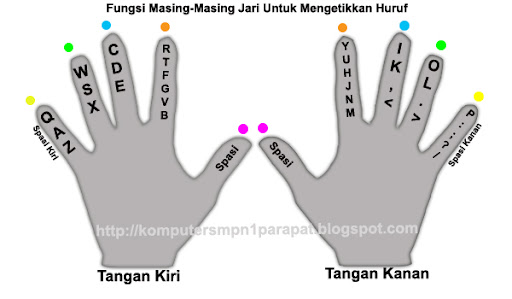
Pertama untuk mahir mengetik 10 jari, terlebih dahulu kita harus tahu posisi jari yang tepat. Lihat gambar dibawah ini:
Tangan Kiri
Jari Kelingking :
  • Baris Pertama = ‘ dan 1
  • Baris Kedua = Tab dan Q
  • Baris Ketiga = Capslock dan A
  • Baris Keempat = Shift kiri dan Z
  • Baris Kelima = Ctrl dan Windows
Jari Manis :
  • Baris Pertama = 2
  • Baris Kedua = W
  • Baris Ketiga = S
  • Baris Keempat = X
Jari Tengah :
  • Baris Pertama = 3
  • Baris Kedua = E
  • Baris Ketiga = D
  • Baris Keempat = C
Jari Telunjuk :
  • Baris Pertama = 4 dan 5
  • Baris Kedua = R dan T
  • Baris Ketiga = F dan G
  • Baris Keempat = V dan B
Ibu Jari :
  • Baris Kelima = Alt kiri dan Spasi
Tangan kanan
Ibu Jari :
  • Baris Kelima = Alt kanan dan Spasi
Jari Telunjuk :
  • Baris Pertama = 6 dan 7
  • Baris Kedua = Y dan U
  • Baris Ketiga = H dan J
  • Baris Keempat = N dan M
Jari Tengah :
  • Baris Pertama = 8
  • Baris Kedua = I
  • Baris Ketiga = K
  • Baris Keempat = ,
Jari Manis :
  • Baris Pertama = 9
  • Baris Kedua = O
  • Baris Ketiga = L
  • Baris Keempat = .
Jari Kelingking :
  • Baris Pertama = 0, -, = dan BackSpace
  • Baris Kedua = P, [ dan ]
  • Baris Ketiga = , ;, ‘ dan Enter
  • Baris Keempat = / dan shift kanan.
Coba saja mengetik asal-asalan untuk membiasakan diri dengan posisi jari tersebut. Jika sudah terbiasa dengan posisi jari tersebut, anda dapat meningkatkan skill anda dengan mengecek speed mengetik pada situs mengetik cepat.Tips & Trik Cepat Belajar Mengetik dengan 10 Jari